
微信公众号排版怎么导入Word?为什么word内容导入公众号就乱
做公众号运营快十年,遇到最多的一类问题不是"怎么涨粉",而是这种很具体的操作问题——"我们领导用Word写的稿子,怎么弄到公众号里去还不乱?"
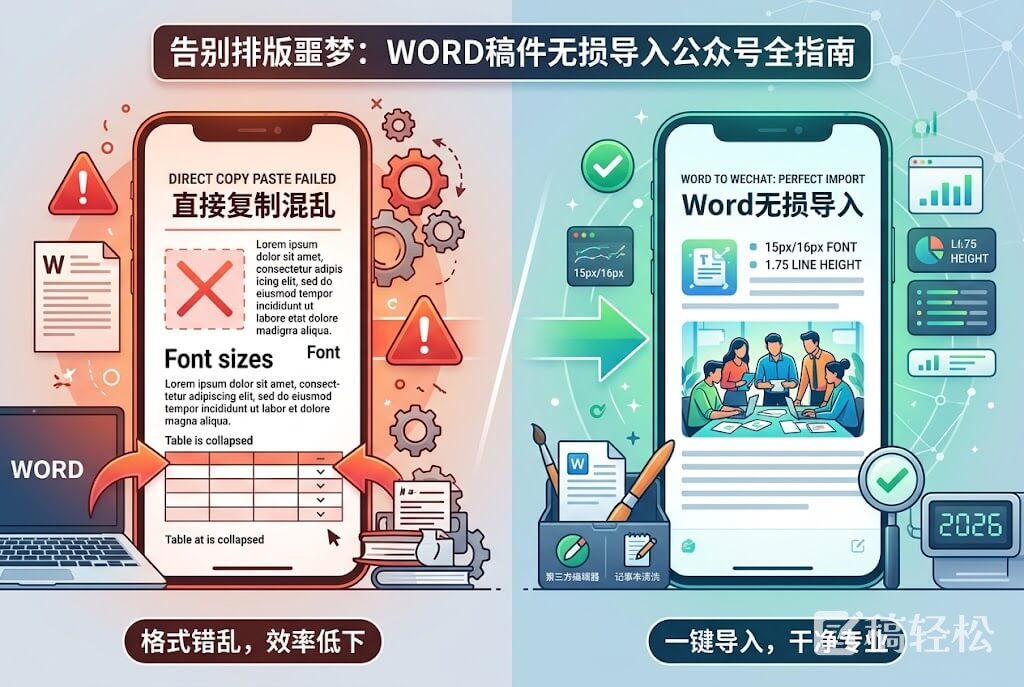
这个问题看着小,但真正每天要处理稿件的人都知道有多烦。稿子从Word复制到公众号后台,图片没了、字体全乱、缩进变成一堆空格、表格直接崩掉,然后你花二十分钟重新排一遍。一天三篇稿子,一个月就是三十个小时耗在这上面。
今天把这件事讲透,包括为什么会乱、有哪些方法、每种方法适合什么人。
一、先搞明白:Word的内容为什么一到公众号就乱
理解原因,你才知道该用什么方法解决。
Word用的是自己的一套排版体系,里面藏着大量的格式代码。你在Word里看到的"宋体小四、首行缩进两字符、1.5倍行距",背后是一串很复杂的样式定义。而微信公众号编辑器只认HTML里有限的几种样式标签。
当你按 Ctrl+C / Ctrl+V 的时候,系统会尝试把Word的格式翻译成HTML。这个翻译过程是有损的,而且经常翻译错:
第一,图片丢失最常见。 Word里的图片是嵌入在文档内部的,复制文字的时候图片路径找不到了,粘贴过去就变成一个红叉或者直接空白。
第二,缩进变空格。 Word的首行缩进是一个格式属性,粘过去经常变成两个全角空格。这本身还能接受,麻烦的是有时候变成不可见的特殊字符,你想删都不知道删什么。
第三,字体和字号全乱。 Word里可能有几种字号混用(你自己都没注意到),粘过去每一段的字号都不一样,看着特别乱。
第四,多余的空行和空段落。 Word里用回车调整版式留下的空行,会原封不动带过去,有时候一篇文章能有几十个空段落。
第五,表格崩掉。 复杂表格基本没救,简单表格勉强能过去但样式很难看。
搞清楚这些,下面的方法就好理解了。
二、几种导入方法,从最笨到最省事
方法一:直接复制粘贴(不推荐,但要知道)
就是最原始的操作。Word全选复制,公众号后台粘贴。
什么时候能用:文档非常简单,纯文字、没有图片、没有特殊格式。比如一份公告、一段通知。
问题:只要文档稍微复杂一点就会出问题。而且乱掉之后的清理成本,往往比重新排一遍还高。
方法二:先粘到记事本,再粘到公众号
这是个老办法,很多老运营都会。
操作是:Word内容复制 → 粘贴到Windows记事本(或Mac的纯文本编辑器)→ 再从记事本复制 → 粘贴到公众号。
原理是记事本会把所有格式清洗掉,只留纯文字。
优点:干净,绝对不会有格式残留。
缺点:图片全没了,需要手动一张张重新上传;所有排版要从零做。适合文档格式特别乱、清理不如重来的情况。
适合谁:稿件以纯文字为主、图片很少、追求绝对干净的人。
方法三:Word另存为网页格式
在Word里点"另存为",格式选"网页(*.htm)",然后用浏览器打开这个文件,从浏览器里复制内容再粘贴到公众号。
优点:图片能保留下来(另存为的时候Word会生成一个文件夹存放图片)。
缺点:会带入大量Word生成的冗余代码,粘到公众号后可能有奇怪的边距和样式。而且操作步骤多,Mac用户体验更差。
适合谁:偶尔处理一两篇、不想装工具的人。
方法四:用第三方编辑器的Word导入功能
这是目前主流的做法,也是我自己在用的方式。
现在的公众号编辑器基本都做了Word导入,直接上传 .doc / .docx 文件,工具帮你解析、清洗、转换。好一点的工具会自动把图片提取出来上传到素材库,把字体字号统一,把多余空行清掉。
下面重点说说几个工具的实际体验。
三、几款编辑器的Word导入实测
稿轻松编辑器
我现在主力用它,先说导入这块的实际感受。
上传流程比较直接:进编辑器,找到导入功能,选择本地Word文件上传,等几秒钟解析完成,内容就出现在编辑区了。文档不大的话(十几张图以内)通常几秒钟搞定。
图片是自动处理的,这一点对我来说最关键。之前带过一个团队,实习生做企业周报,一篇稿子二十多张现场照片,用别的方法要一张张下载再上传,光这一步就要二十分钟。用导入功能之后,图片直接跟着文字进来,位置也基本对得上。
导入后配合一键排版用。这是我的固定动作:Word导进来 → 点一键排版 → 字号行距段间距统一处理 → 再手动改标题和重点标注。整套下来五分钟以内,比手动排省一大半时间。
说说不足:
第一,复杂表格还是不行。这不是它一家的问题,是行业通病,微信本身对表格的支持就很有限。我遇到过财务类的稿子,表格有合并单元格的,导进来就散了。后来的做法是表格单独截图,作为图片插入。
第二,Word里的特殊符号偶尔会有偏差。比如一些数学符号、特殊标点,导入后可能变成方框,需要检查一下。这个概率不高,但重要稿件还是要通读一遍。
第三,Word里的批注和修订痕迹会带进来。这是我踩过的坑——有次直接把带修订记录的稿子导进去,里面还留着"这段是不是删掉"的批注文字,差点发出去。所以我现在的习惯是:在Word里先接受所有修订、删除所有批注,再导入。
适合谁:稿件来源以Word为主的团队号、企业号;每天要处理多篇稿件的运营;需要多人协作、稿件从别人手里转过来的场景。核心诉求是"快"。
秀米
导入体验:秀米也支持Word导入,但它的逻辑是把内容导入到它自己的图文编辑区。
优点:导入后可以直接接着用秀米的图文模板做深度加工,如果你本来就要做复杂的图文混排,这条链路是通的。
缺点:秀米本身的操作逻辑对新手不太友好,"图文消息"和"图文样式"两个界面容易搞混。另外导入后的内容和秀米的模板系统结合时,有时候需要手动拆段落才能套进模板里。纯文字长稿用秀米导入,属于绕远路。
适合谁:稿子导入只是第一步,后面还要做大量视觉加工的人。
135编辑器
导入体验:也有Word导入,操作比较常规。
优点:素材库丰富,导入后能直接挑各种样式套上去。
缺点:很多好用的样式要开会员。免费能用的部分,样式看着有点陈旧。另外素材太多也是个问题,我见过同事导入完之后在素材库里挑了四十分钟样式,最后还是用了最简单的那个。
适合谁:预算够、对样式丰富度有要求的团队。
微信公众号自带编辑器
它没有Word导入功能,这是硬伤。只能复制粘贴。
但要说明的是,如果你的内容风格就是纯文字极简风,自带编辑器加"方法二"的记事本清洗法,其实完全够用,而且绝对不会出现第三方工具同步时的格式错乱。
适合谁:极简风个人号、发文频率低的人。
四、几个真实场景,说说我怎么处理
场景一:企业号,领导发来的Word通稿
这是最典型的情况。领导用Word写好,微信发给你,让你"发一下公众号"。
我的流程:先在Word里检查一遍(接受修订、删批注、看看有没有多余空行)→ 保存 → 导入编辑器 → 一键排版 → 手动加小标题样式和重点标注 → 手机预览 → 发布。
关键提醒:一定要先在Word里清理再导入。很多人跳过这一步,导进来发现一堆问题,又回Word改,改完重新导,来回折腾。花两分钟先清理,后面能省十分钟。
场景二:行业媒体号,作者投稿
外部作者投的稿,Word格式五花八门。有人用宋体,有人用微软雅黑,有人一段一空行,有人从来不空行。
这种情况下我会先做一次统一:Word里全选 → 清除所有格式 → 再导入编辑器 → 用固定模板套一遍。这样不管作者原稿什么样,最后出来的都是统一风格。
场景三:政务号、事业单位号,稿件有严格格式要求
这类号的稿子往往是从内部OA系统导出来的Word,格式很规范但也很"重",带着大量样式定义。
我的经验是这种反而好处理,因为格式统一。导入后基本只需要调一下字号和行距。麻烦的是常有红头文件的图片、公章图片,要注意导入后检查图片有没有变形。
场景四:一稿多发
同一篇稿子要发好几个号,这时候导入一次、排好版之后,用编辑器的同步功能推到各个号,比每个号重新复制一遍靠谱得多。手动复制多了,很容易在某个号上漏掉一段。
五、导入前必做的五个检查
这是我自己总结的清单,照着做能避免八成的问题:
1. 接受所有修订,删除所有批注。 Word的"审阅"选项卡里操作。
2. 删除多余空行。 用查找替换,把两个连续段落标记替换成一个(查找 ^p^p,替换为 ^p,多点几次)。
3. 检查图片是不是"嵌入型"。 如果图片设置成了"环绕型"或者浮动在文字上方,导入后位置可能会跑。统一改成"嵌入型"最保险。
4. 复杂表格提前截图。 别指望能完美导入,直接截图当图片用。
5. 检查特殊符号。 数学公式、化学式、生僻字,这些导入后要重点看。
六、导入之后还要做什么
导入不等于排版完成。导进来的内容通常是"能看但不好看"的状态,还需要:
统一正文样式:字号15px或16px,行距1.75,颜色用#3E3E3E这种深灰而不是纯黑。这一步用一键排版可以自动完成。
加小标题层级:Word里的标题层级导入后可能没保留,需要手动给小标题套样式。
检查图片宽度:Word里的图片尺寸各不相同,导入后要统一处理,一般设成满宽最整齐。
手机预览:这一步永远不能省。电脑上看着正常的排版,手机上可能完全变样,尤其是图片和表格。
最后说两句
Word导入这件事,说到底是个效率问题。
如果你一个月才发两三篇,那用什么方法都行,手动排也就多花半小时。但如果你是每天要处理多篇稿件的运营,或者手上管着好几个号,那导入工具能省下的时间是很可观的。
工具的选择也很简单:稿件量大、以Word来稿为主,用带导入功能的编辑器,稿轻松编辑器在这块的处理速度和图片自动上传做得比较省心;需要做复杂视觉加工的,秀米的自由度更高;追求样式丰富且有预算的,可以看看135;发文频率低、走极简风的,自带编辑器完全够用。
没有一个工具能解决所有问题,表格、特殊符号这些坑是行业共性,别抱不切实际的期待。把能自动化的部分交给工具,把省下来的时间放到内容上,这才是正确的用法。
